Domain mste.de kaufen?
Wir ziehen mit dem Projekt
mste.de um.
Sind Sie am Kauf der Domain
mste.de interessiert?
domain@kv-gmbh.de · 0541-91531010
Domain mste.de kaufen?
Wie kann ich die Maus-Einstellungen in Minecraft ändern?
Um die Maus-Einstellungen in Minecraft zu ändern, öffne das Spiel und gehe zu den Einstellungen. Dort findest du den Abschnitt "Steuerung". Klicke darauf und du kannst die Empfindlichkeit der Maus anpassen sowie die Tastenbelegung ändern. **
Welche Einstellungen bei der Maus sind für Minecraft geeignet?
Die Einstellungen für die Maus in Minecraft sind sehr individuell und hängen von den persönlichen Vorlieben und Spielstilen ab. Generell empfiehlt es sich jedoch, eine niedrige Mausempfindlichkeit einzustellen, um präzise Bewegungen zu ermöglichen. Es kann auch hilfreich sein, die Mausbeschleunigung auszuschalten, um eine konstante und vorhersehbare Mausbewegung zu gewährleisten. **


Ähnliche Suchbegriffe für Maus-Einstellungen
Top-Angebote
Produkte zum Begriff Maus-Einstellungen:
-
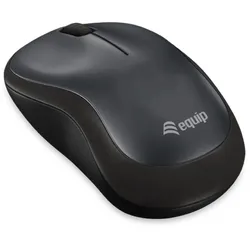
Equip Kabellose komfort-mausMit dieser optischen Maus haben Sie ein komfortables Werkzeug für Ihren Computer mit Scrollrad für extrem flüssiges Scrollen. Dank des ergonomischen Designs und der gummierten Oberfläche bietet sie überlegenen Griff und Komfort. Die Maus kann sowohl für Rechts- als auch für Linkshänder verwendet werden. Akku/Batterie Akku-/Batteriekapazität300 mAh Batteriekapazität300 Wh Design FormfaktorBeidhändig ProduktfarbeBlau OberflächenfärbungEinfarbig Energie EnergiequelleBatterien Akku-/BatterietypAA Gewicht und Abmessungen Breite59 mm Tiefe38 mm Höhe98 mm Gewicht6,7 g Lieferumfang Receiver enthaltenJa Kabelloser Receiver-AnschlussUSB Typ-A Receiver TypusNano-Empfänger Logistikdaten UrsprungslandChina Warentarifnummer (HS)84716070 Maus Anzahl der Scroll-Rollen1 Scroll-RichtungenSenkrecht ZweckBüro GeräteschnittstelleRF Wireless Bewegungerfassungs TechnologieOptisch Bewegung Auflösung1200 DPI Scroll TypRad Knopfanzahl2 ZertifizierungCE, RoHS Systemanforderung Unterstützt Windows-Betriebssyst...8,09 €*Versand: 5,95 €Sichere Weiterleitung zum Anbieter
-
Maus & MeiseMaus & Meise , Maus und Meise leben schon lange rund um den großen Baum, ohne sich je begegnet zu sein. In einer sternenklaren Nacht treffen die beiden kleinen Waldtiere schließlich aufeinander und erzählen sich gegenseitig von ihren Welten, die nah und doch weit voneinander entfernt liegen. Sie merken, dass sie nicht so alleine sind, wie sie dachten, und die eigene Welt viel größer wird, wenn man sie mit jemandem teilt. MAUS & MEISE ist ein zauberhaftes Bilderbuch über eine ungewöhnliche Freundschaft und die wunderbaren Möglichkeiten, die jenseits des eigenen Horizonts liegen. , Innenausstattung > Autoteile & Zubehör , Erscheinungsjahr: 20241014, Produktform: Kartoniert, Illustrator: Kilian, Maike, Seitenzahl/Blattzahl: 32, Keyword: Diversität; Freundschaft; Inklusion; Waldtiere, Fachschema: Bilderbuch, Fachkategorie: Bilderbücher mit Erzähltexten, Warengruppe: HC/Kinder- und Jugendbücher/Bilderbücher, UNSPSC: 49030000, Warenverzeichnis für die Außenhandelsstatistik: 49030000, Länge: 287, Breite: 215, Höhe: 10, Gewicht: 390, Produktform: Kartoniert, Genre: Kinder- und Jugendbücher,20,00 €*Versand: 0,00 €Sichere Weiterleitung zum Anbieter



-
Wie kann ich die Einstellungen meiner Tastatur und Maus ändern?
Um die Einstellungen Ihrer Tastatur und Maus zu ändern, können Sie in den Einstellungen Ihres Betriebssystems nach entsprechenden Optionen suchen. In Windows können Sie beispielsweise auf "Start" klicken, dann auf "Einstellungen" gehen und dort die Kategorie "Geräte" auswählen. Dort finden Sie die Optionen zur Anpassung der Tastatur- und Maus-Einstellungen. In den Einstellungen können Sie beispielsweise die Tastaturbelegung ändern, die Mausgeschwindigkeit anpassen oder spezielle Funktionen für Tasten und Mausrad festlegen. **
-
Warum speichert die Speedlink Decus Gaming Maus die Einstellungen nicht?
Es gibt mehrere mögliche Gründe, warum die Speedlink Decus Gaming Maus die Einstellungen nicht speichert. Es könnte ein Problem mit der Software oder dem Treiber der Maus geben, der verhindert, dass die Einstellungen gespeichert werden. Es könnte auch sein, dass die Maus nicht korrekt mit dem Computer verbunden ist oder dass die Batterien leer sind, wenn es sich um eine kabellose Maus handelt. Es könnte auch sein, dass die Maus defekt ist und ausgetauscht werden muss. **
-
Wie ändere ich die Maus-Einstellungen in CS:GO auf 43?
Um die Maus-Einstellungen in CS:GO auf 43 zu ändern, musst du das Spiel öffnen und zu den Einstellungen gehen. Dort findest du den Abschnitt "Maus" oder "Eingabe". In diesem Abschnitt kannst du die Empfindlichkeit oder DPI-Einstellungen ändern, um sie auf 43 einzustellen. **
-
Wie kann man die Maus-DPI-Einstellungen in Warzone verstehen?
Die DPI-Einstellungen in Warzone beziehen sich auf die Empfindlichkeit der Maus. Eine höhere DPI-Einstellung bedeutet, dass sich der Mauszeiger schneller bewegt, während eine niedrigere DPI-Einstellung eine langsamere Bewegung des Mauszeigers zur Folge hat. Es ist wichtig, die DPI-Einstellungen an die persönlichen Vorlieben und den Spielstil anzupassen, um eine präzise und reaktionsschnelle Steuerung zu gewährleisten. **


Wie kann man die DPI- und Hz-Einstellungen einer Maus anpassen?
Die DPI- und Hz-Einstellungen einer Maus können normalerweise über die Software des Herstellers angepasst werden. Diese Software ermöglicht es, die DPI-Empfindlichkeit und die Aktualisierungsrate (Hz) der Maus einzustellen. Alternativ können einige Mäuse auch über Tastenkombinationen auf der Maus selbst oder über spezielle Tasten angepasst werden. **
Wie sind die Maus-Einstellungen für Apex Legends auf der PS4 mit XIM4?
Die Maus-Einstellungen für Apex Legends auf der PS4 mit XIM4 können je nach persönlichen Vorlieben variieren. Es wird empfohlen, die Empfindlichkeit der Maus anzupassen, um eine angenehme und präzise Steuerung zu ermöglichen. Es kann auch hilfreich sein, die Tastenbelegung anzupassen, um die Spielsteuerung an die Maus und Tastatur anzupassen. **
Top-Angebote
Produkte zum Begriff Maus-Einstellungen:
-
INF Ergonomische Gaming-Maus mit RGB, 6 DPI-Einstellungen und 7000 Hz SchwarzIhr perfekter Begleiter für ein fesselndes Spielerlebnis. Diese Gaming-Maus kombiniert stilvolles Design mit erweiterten Funktionen, die auf Gamer und Enthusiasten zugeschnitten sind. Mecha-Stil-Design und RGB-Beleuchtung: Mecha-inspiriertes Design mit technischem Flair und starker visueller Wirkung. 12 farbenfrohe RGB-Lichteffekte schaffen eine beeindruckende Spielatmosphäre für ein besseres Erlebnis. 6 einstellbare DPI und 7000 Bildwiederholfrequenz: Passen Sie die Empfindlichkeit mit 6 einstellbaren DPI-Stufen an Ihre Bedürfnisse an. Mit einer Bildwiederholfrequenz von 7000 FPS wird jede Bewegung präzise erfasst und sorgt so für ein flüssiges Spielerlebnis. Präzises Gaming: Mit einer optischen Auflösung von 12800 DPI bietet die Maus hohe Präzision und schnelle Reaktion für alle Arten von Spielen. Ergonomisches Design: Die große Größe und die ergonomische Form sorgen für einen bequemen Griff und reduzieren Ermüdungserscheinungen bei langen Gaming-Sessions. Kompatibilität: Funktioniert reibungslos mit Windows und IOS, einschließlich der neuesten Versionen, für den breiten Einsatz. Spezifikationen : Größe: 12,9 x 8,2 x 4,2 cm Material: ABS + elektronische Komponenten Optoelektronische Auflösung: 12800 dpi Anzahl der Schlüssel: 10 Schlüssel Schnittstelle: USB Einstellbare Auflösung: sechs Stufen Kabellänge: 1,75 m Radrichtung: Vier-Wege-Rolle Lichteffekt: 13 Arten der RGB-Lichtmodusumschaltung Einstellbare DPI: 6 Stufen, max. 12800 DPI8 Rücklaufquote: 125/250/500/1000 Hz Lebensdauer des Schalters: 20 Millionen Zyklen Unterstütztes System: Windows 2000/XP 1 Win 7/Win 8/Win 10 Vista 32-Bit IOS oder die neueste Version Das Paket beinhaltet: 1 x Maus 1 x Handbuch35,29 €*Versand: 0,00 €Sichere Weiterleitung zum Anbieter
-
Equip Kabellose komfort-mausMit dieser optischen Maus haben Sie ein komfortables Werkzeug für Ihren Computer mit Scrollrad für extrem flüssiges Scrollen. Dank des ergonomischen Designs und der gummierten Oberfläche bietet sie überlegenen Griff und Komfort. Die Maus kann sowohl für Rechts- als auch für Linkshänder verwendet werden. Akku/Batterie Akku-/Batteriekapazität300 mAh Batteriekapazität300 Wh Design FormfaktorBeidhändig ProduktfarbeBlau OberflächenfärbungEinfarbig Energie EnergiequelleBatterien Akku-/BatterietypAA Gewicht und Abmessungen Breite59 mm Tiefe38 mm Höhe98 mm Gewicht6,7 g Lieferumfang Receiver enthaltenJa Kabelloser Receiver-AnschlussUSB Typ-A Receiver TypusNano-Empfänger Logistikdaten UrsprungslandChina Warentarifnummer (HS)84716070 Maus Anzahl der Scroll-Rollen1 Scroll-RichtungenSenkrecht ZweckBüro GeräteschnittstelleRF Wireless Bewegungerfassungs TechnologieOptisch Bewegung Auflösung1200 DPI Scroll TypRad Knopfanzahl2 ZertifizierungCE, RoHS Systemanforderung Unterstützt Windows-Betriebssyst...8,09 €*Versand: 5,95 €Sichere Weiterleitung zum Anbieter
-
Maus & MeiseMaus & Meise , Maus und Meise leben schon lange rund um den großen Baum, ohne sich je begegnet zu sein. In einer sternenklaren Nacht treffen die beiden kleinen Waldtiere schließlich aufeinander und erzählen sich gegenseitig von ihren Welten, die nah und doch weit voneinander entfernt liegen. Sie merken, dass sie nicht so alleine sind, wie sie dachten, und die eigene Welt viel größer wird, wenn man sie mit jemandem teilt. MAUS & MEISE ist ein zauberhaftes Bilderbuch über eine ungewöhnliche Freundschaft und die wunderbaren Möglichkeiten, die jenseits des eigenen Horizonts liegen. , Innenausstattung > Autoteile & Zubehör , Erscheinungsjahr: 20241014, Produktform: Kartoniert, Illustrator: Kilian, Maike, Seitenzahl/Blattzahl: 32, Keyword: Diversität; Freundschaft; Inklusion; Waldtiere, Fachschema: Bilderbuch, Fachkategorie: Bilderbücher mit Erzähltexten, Warengruppe: HC/Kinder- und Jugendbücher/Bilderbücher, UNSPSC: 49030000, Warenverzeichnis für die Außenhandelsstatistik: 49030000, Länge: 287, Breite: 215, Höhe: 10, Gewicht: 390, Produktform: Kartoniert, Genre: Kinder- und Jugendbücher,20,00 €*Versand: 0,00 €Sichere Weiterleitung zum Anbieter
-
Wie kann ich die Maus-Einstellungen in Minecraft ändern?
Um die Maus-Einstellungen in Minecraft zu ändern, öffne das Spiel und gehe zu den Einstellungen. Dort findest du den Abschnitt "Steuerung". Klicke darauf und du kannst die Empfindlichkeit der Maus anpassen sowie die Tastenbelegung ändern. **
-
Welche Einstellungen bei der Maus sind für Minecraft geeignet?
Die Einstellungen für die Maus in Minecraft sind sehr individuell und hängen von den persönlichen Vorlieben und Spielstilen ab. Generell empfiehlt es sich jedoch, eine niedrige Mausempfindlichkeit einzustellen, um präzise Bewegungen zu ermöglichen. Es kann auch hilfreich sein, die Mausbeschleunigung auszuschalten, um eine konstante und vorhersehbare Mausbewegung zu gewährleisten. **
-
Wie kann ich die Einstellungen meiner Tastatur und Maus ändern?
Um die Einstellungen Ihrer Tastatur und Maus zu ändern, können Sie in den Einstellungen Ihres Betriebssystems nach entsprechenden Optionen suchen. In Windows können Sie beispielsweise auf "Start" klicken, dann auf "Einstellungen" gehen und dort die Kategorie "Geräte" auswählen. Dort finden Sie die Optionen zur Anpassung der Tastatur- und Maus-Einstellungen. In den Einstellungen können Sie beispielsweise die Tastaturbelegung ändern, die Mausgeschwindigkeit anpassen oder spezielle Funktionen für Tasten und Mausrad festlegen. **
-
Warum speichert die Speedlink Decus Gaming Maus die Einstellungen nicht?
Es gibt mehrere mögliche Gründe, warum die Speedlink Decus Gaming Maus die Einstellungen nicht speichert. Es könnte ein Problem mit der Software oder dem Treiber der Maus geben, der verhindert, dass die Einstellungen gespeichert werden. Es könnte auch sein, dass die Maus nicht korrekt mit dem Computer verbunden ist oder dass die Batterien leer sind, wenn es sich um eine kabellose Maus handelt. Es könnte auch sein, dass die Maus defekt ist und ausgetauscht werden muss. **
Ähnliche Suchbegriffe für Maus-Einstellungen
-
Wie ändere ich die Maus-Einstellungen in CS:GO auf 43?
Um die Maus-Einstellungen in CS:GO auf 43 zu ändern, musst du das Spiel öffnen und zu den Einstellungen gehen. Dort findest du den Abschnitt "Maus" oder "Eingabe". In diesem Abschnitt kannst du die Empfindlichkeit oder DPI-Einstellungen ändern, um sie auf 43 einzustellen. **
-
Wie kann man die Maus-DPI-Einstellungen in Warzone verstehen?
Die DPI-Einstellungen in Warzone beziehen sich auf die Empfindlichkeit der Maus. Eine höhere DPI-Einstellung bedeutet, dass sich der Mauszeiger schneller bewegt, während eine niedrigere DPI-Einstellung eine langsamere Bewegung des Mauszeigers zur Folge hat. Es ist wichtig, die DPI-Einstellungen an die persönlichen Vorlieben und den Spielstil anzupassen, um eine präzise und reaktionsschnelle Steuerung zu gewährleisten. **
-
Wie kann man die DPI- und Hz-Einstellungen einer Maus anpassen?
Die DPI- und Hz-Einstellungen einer Maus können normalerweise über die Software des Herstellers angepasst werden. Diese Software ermöglicht es, die DPI-Empfindlichkeit und die Aktualisierungsrate (Hz) der Maus einzustellen. Alternativ können einige Mäuse auch über Tastenkombinationen auf der Maus selbst oder über spezielle Tasten angepasst werden. **
-
Wie sind die Maus-Einstellungen für Apex Legends auf der PS4 mit XIM4?
Die Maus-Einstellungen für Apex Legends auf der PS4 mit XIM4 können je nach persönlichen Vorlieben variieren. Es wird empfohlen, die Empfindlichkeit der Maus anzupassen, um eine angenehme und präzise Steuerung zu ermöglichen. Es kann auch hilfreich sein, die Tastenbelegung anzupassen, um die Spielsteuerung an die Maus und Tastatur anzupassen. **
* Alle Preise verstehen sich inklusive der gesetzlichen Mehrwertsteuer und ggf. zuzüglich Versandkosten. Die Angebotsinformationen basieren auf den Angaben des jeweiligen Shops und werden über automatisierte Prozesse aktualisiert. Eine Aktualisierung in Echtzeit findet nicht statt, so dass es im Einzelfall zu Abweichungen kommen kann. ** Hinweis: Teile dieses Inhalts wurden von KI erstellt.